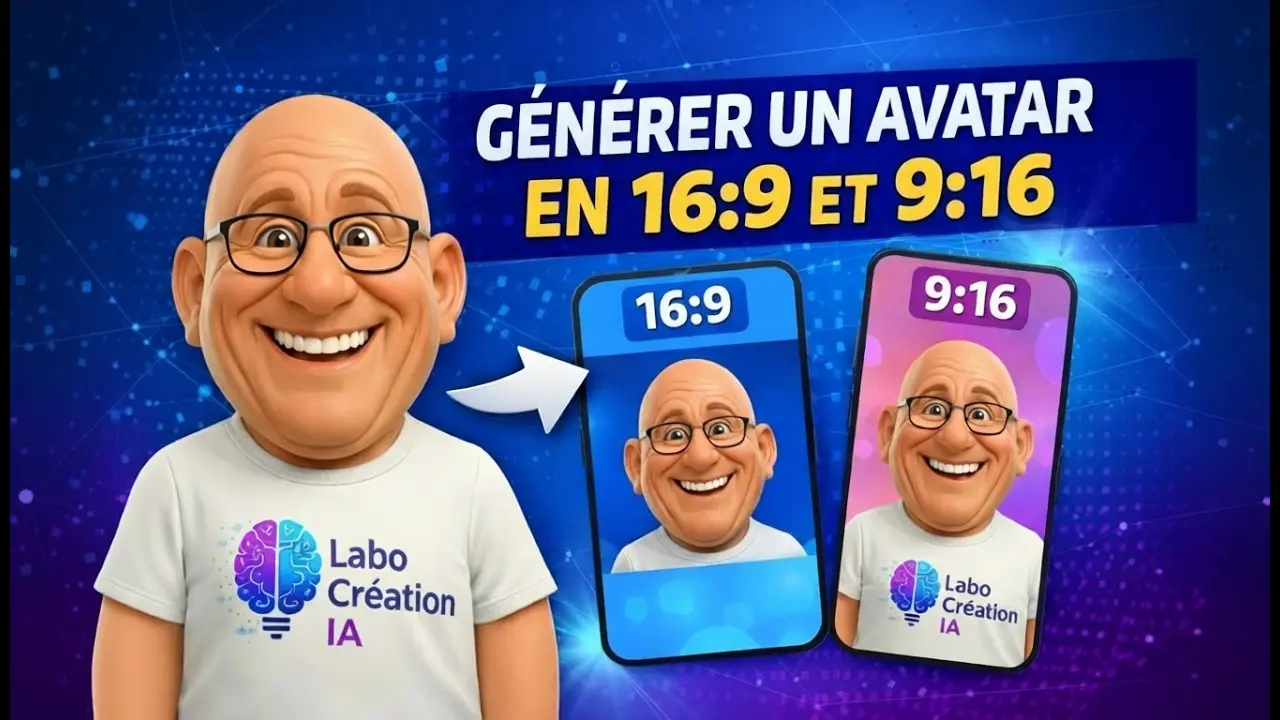
Tu veux donner une identité unique à ta chaîne YouTube sans te ruiner ? Dans ce tutoriel, inspiré de la méthode du Labo Création IA, je t’explique comment créer un avatar personnalisé et l’adapter à tous tes formats (Shorts et vidéos classiques) en utilisant des outils 100% gratuits.
🛠️ Les outils nécessaires
- ChatGPT (version gratuite) : Pour générer le personnage de base.
- Infinity (ou un équivalent comme GIMP ou Photopea) : Un logiciel de retouche d’image gérant les calques et la transparence.
- Google AI Studio (Modèle « Nano Banana » / Gemini) : Pour générer des décors sur mesure au bon format.
Les prompts
Prompt Avatar : Personnage européen, 30 ans, cheveux bruns, yeux marron, de corpulence normal, portant un t-shirt bleu ciel, un jean bleu et des baskets marron, rendu entièrement en 3D, bras le long du corps, tête droite, apparence caricature style Pixar, fond transparent, format 9:16
Prompt arrière plan : Décor d’arrière plan, dans un style Pixar avec un éclairage claire, une composition centrée en plan large, dans une ambiance bureau. Ratio 16:9
Étape 1 : Générer ton Avatar 👤
Rends-toi sur ChatGPT. Utilise un prompt précis (tu peux en trouver des exemples dans la description de la vidéo originale) pour créer ton personnage sur fond transparent.
- Astuce : Si le style te plaît mais pas le visage, demande à l’IA de modifier uniquement la tête tout en gardant le style graphique.
- Télécharge l’image générée.
Étape 2 : Préparer les formats (Shorts & Vidéos) 📐
Ouvre ton logiciel de retouche (Infinity, GIMP, etc.).
- Pour les Shorts (9:16) :
- Crée un nouveau projet en 1080 x 1920 pixels avec un fond transparent.
- Importe ton avatar, redimensionne-le pour qu’il occupe bien l’espace.
- Sauvegarde ce fichier (ex:
Avatar_9-16.png).
- Pour les Vidéos (16:9) :
- Crée un projet en 1920 x 1080 pixels (fond transparent).
- Copie-colle ton avatar depuis le projet précédent.
- Adapte la taille : attention à ne pas le faire trop petit si tu comptes l’animer plus tard (il faut qu’on voie les expressions !).
- Sauvegarde (ex:
Avatar_16-9.png).
Étape 3 : Créer le Décor avec « Nano Banana » 🍌
C’est ici que ça devient intéressant. Pour le décor, on utilise Google AI Studio et ses modèles de génération d’images (référencés sous le nom de code Nano Banana ou Gemini 2.5/3 Image).
- Connecte-toi à Google AI Studio.
- Sélectionne le modèle d’image (Image Generation).
- Entre ton prompt pour le décor et demande spécifiquement un format 16:9.
- Le plus : Si l’image a des défauts ou des petits symboles indésirables, utilise l’outil de « Retouche » (Inpainting) directement dans ton logiciel photo pour les effacer proprement.
Étape 4 : L’Assemblage Final 🎬
Retourne dans ton logiciel de retouche :
- Ouvre ton image de décor nettoyée.
- Importe ton avatar (le calque transparent) par-dessus.
- Ajuste la position. Tu peux créer plusieurs versions :
- Plan large : Avatar en entier intégré au décor.
- Gros plan : Pour les moments où tu parles face caméra (agrandis l’avatar et le décor).
Conclusion
Tu as maintenant un set complet d’images (Avatar + Fond) prêt à être utilisé pour tes miniatures ou tes futures animations ! La prochaine étape ? Faire bouger et parler ce personnage… mais ça, c’est pour un autre tuto.